熱帶之冠與味蕾狂歡——探訪“水果王國(guó)”馬來(lái)西亞
當(dāng)人們提起“水果王國(guó)”,許多資深旅行者會(huì)立刻想到一個(gè)位于東南亞的國(guó)度——馬來(lái)西亞。這里終年溫暖濕潤(rùn)的氣候,孕育了品種繁多、風(fēng)味各異的熱帶水果,使其當(dāng)之無(wú)愧地摘得這一美譽(yù)。而對(duì)于近年來(lái)激增的中國(guó)游客而言,馬來(lái)西亞不僅意味著迷人的海灘、多元的文化和友善的人民,更意味著一場(chǎng)盛大的水果盛宴,其中,尤以被譽(yù)為“水果之王”的榴蓮,成為無(wú)數(shù)游客魂?duì)繅?mèng)縈、專(zhuān)程奔赴的終極目標(biāo)。
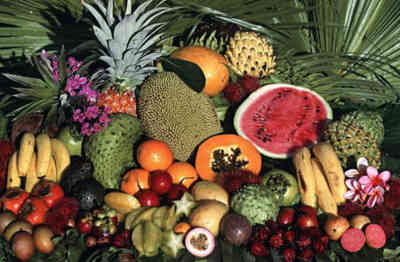
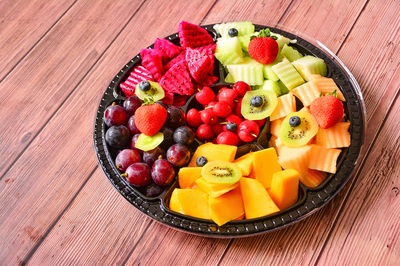
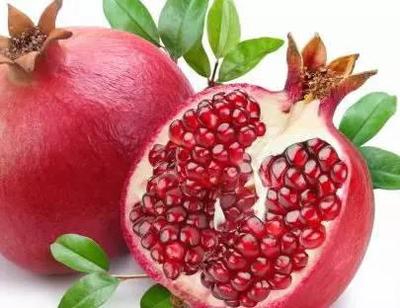
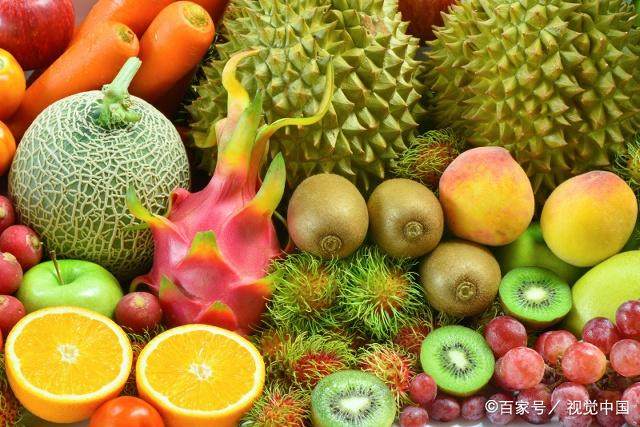
走進(jìn)馬來(lái)西亞的任何一個(gè)市場(chǎng)或街頭,你都會(huì)被那五彩斑斕、香氣四溢的水果攤所吸引。金黃的芒果、火紅的火龍果、毛茸茸的紅毛丹、晶瑩剔透的山竹(被譽(yù)為“水果王后”)、氣味獨(dú)特的波羅蜜、酸甜可口的百香果……琳瑯滿目,應(yīng)有盡有。這些水果大多自然熟成,甜度高、汁水豐沛,價(jià)格也相當(dāng)親民,讓游客得以盡情享受大自然的慷慨饋贈(zèng)。
在眾多水果中,榴蓮無(wú)疑是絕對(duì)的明星,是許多中國(guó)游客馬來(lái)西亞之旅的核心主題。馬來(lái)西亞的榴蓮品種極為豐富,如貓山王(Musang King)、蘇丹王(Sultan)、紅蝦(Red Prawn)、黑刺(Black Thorn)等,各有其獨(dú)特的風(fēng)味和口感層次。其中,貓山王以其極致的濃郁奶油味、微苦回甘和細(xì)膩綿密的果肉,成為中國(guó)食客心中的頂級(jí)臻品。與泰國(guó)榴蓮?fù)ǔ2烧蟠呤觳煌R來(lái)西亞遵循“瓜熟蒂落”的傳統(tǒng),等待榴蓮自然成熟掉落,這最大程度地保留了其原始風(fēng)味和香氣,但也導(dǎo)致了其保質(zhì)期極短,出口困難,更增添了“必須親臨品嘗”的稀缺魅力。
于是,一種獨(dú)特的旅游現(xiàn)象應(yīng)運(yùn)而生:許多中國(guó)游客,尤其是榴蓮愛(ài)好者,會(huì)專(zhuān)門(mén)規(guī)劃“榴蓮主題之旅”。他們穿梭于吉隆坡、檳城、柔佛等地的著名榴蓮攤檔或果園,參加“榴蓮自助餐”,在限時(shí)內(nèi)盡情享用不同品種的榴蓮,體驗(yàn)從清香到濃烈、從甜潤(rùn)到甘苦的味覺(jué)交響。社交媒體上,“去馬來(lái)西亞實(shí)現(xiàn)榴蓮自由”成為熱門(mén)話題和打卡目標(biāo)。這種狂熱甚至催生了專(zhuān)門(mén)的榴蓮旅游套餐和精品路線。
除了大快朵頤,游客還能深入了解榴蓮文化。在檳城的浮羅山背等地,參觀榴蓮種植園,聽(tīng)園主講述種植、照料、甄別的知識(shí),感受果農(nóng)對(duì)這份“黃金果實(shí)”的深厚情感。馬來(lái)西亞人對(duì)榴蓮的熱愛(ài)深入骨髓,其強(qiáng)烈的氣味也衍生出獨(dú)特的社會(huì)規(guī)則(如禁止攜帶進(jìn)入酒店和公共交通),這種矛盾與魅力并存的特質(zhì),也讓游客體驗(yàn)更加深刻。
總而言之,馬來(lái)西亞作為“水果王國(guó)”,以其得天獨(dú)厚的自然條件和豐富的物產(chǎn),深深吸引著中國(guó)游客。而榴蓮,作為這個(gè)王國(guó)最耀眼的冠冕,已超越一般的水果范疇,成為一種文化體驗(yàn)和旅行符號(hào)。它代表了一種極致的感官享受,一種對(duì)天然美味的純粹追尋。當(dāng)游客坐在熱帶夜空下,品嘗著那口濃郁軟糯的果肉時(shí),他們品嘗的不僅是水果,更是馬來(lái)西亞熱情、豐饒與充滿活力的靈魂。所以,若問(wèn)“去了只吃榴蓮”是否夸張?對(duì)于真正的愛(ài)好者而言,這或許正是對(duì)這趟美味朝圣之旅最誠(chéng)實(shí)的概括。
如若轉(zhuǎn)載,請(qǐng)注明出處:http://www.sianycubgcvnj31.org.cn/product/30.html
更新時(shí)間:2026-03-09 14:20:53